날개셋 한글 입력기 - 간단한 사용법
첫 화면 | 다운로드 | 개발 내력 |
전반적인 특징 | 고급 활용 기능 소개 |
입력 보조 기능 소개 |
구현체 소개 | 간단한 사용법 || English Page
- 편집기는 시작 메뉴와 바탕 화면에 바로가기가 생겨 있으므로 이를 클릭하여 실행하면 됩니다. 외부 모듈의 경우, 입력 언어를 변경함으로써 사용
가능합니다. Windows 8 이상부터는 Win+Space를 눌러서 전환 가능하며, Windows 7 이하에서는 대체로 Ctrl+Shift를 눌러서 변경할 수 있습니다.
- 모든 구현체들은 한글 입력 설정을 바꾸는 날개셋 제어판이라는 대화상자를 제공하고 있습니다. 아이콘은 파란 손잡이를 한 망치와 드라이버
아이콘 모양입니다. 이 프로그램을 처음 사용하신다면 가장 먼저 날개셋 제어판을 열어서 입력 환경을 자기에게 맞게 맞추시기 바랍니다.
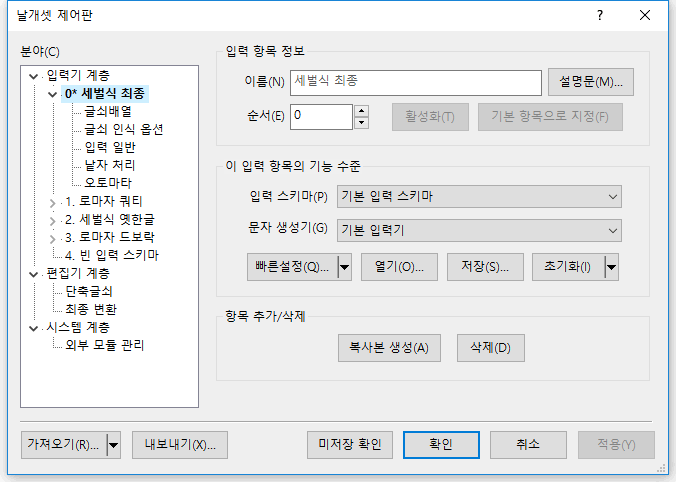
- 두벌식 내지 공 병우 세벌식 같은 전형적인 입력 방식들은 빠른설정을 통해 곧장 지정 가능합니다. 날개셋 제어판 → 0번 입력 항목 정보에서 빠른설정
버튼의 ▼ 부분을 클릭하고, "기본 글자판 설정"을 선택하면 됩니다.
- 한편, 한글 로마자 입력 방식을 사용하려면 위의 절차에서 "기본 글자판 설정" 대신, "한글 로마자 입력기" 빠른설정을 선택하십시오.
- 한/영 전환 규칙을 바꾸고 싶으면 제어판에서 "편집기 계층 → 단축글쇠"로 가서 설정을 바꾸면 됩니다.
- 외부 모듈에서 옛한글을 입력하려면 먼저 "기본 글자판 설정" 빠른설정을 통해 먼저 두벌식이든 세벌식이든 옛한글 입력 방식을 만드십시오. 그 뒤 "시스템 계층 → 한글
표현 방식"으로 가서 프로그램 및 글꼴의 종류와 일치하는 옛한글 방식을 선택하면 됩니다.
- 세벌식 글자판과 관련된 고급 기능들을 실제로 사용해 보려면 제어판에서 "열기"를 선택하여 "세벌식 무한낱자 수정.ist" 파일을 열어 보십시오. 다만, 편집기와는
달리 외부 모듈에서는 글자를 생성하는 것 외에 이미 완성된 글자를 한글 낱자 단위로 고치거나 지우는 기능까지는 사용할 수 없는 환경이 더 많습니다.
- 날개셋 한글 입력기는 두벌식과 세벌식을 절충한 중간에 해당하는 '복벌식'--두벌식과 세벌식을 수동 전환할 필요 없이 자동 인식--과 '신세벌식'--왼손의 동일
글쇠에 중성과 종성을 중첩 배당하여 4단을 사용하지 않음--이라는 입력 방식을 제공합니다. 순수 세벌식의 장점을 일부 희생했지만 사용자에 따라서는 이것이 굉장히 유용한 입력
방식이 될 수 있으므로 도움말의 관련 설명을 읽어 보시기 바랍니다.
- 화면 키보드, 한자 부수 입력, 문자표 같은 입력 도구는 모든 구현체들이(편집기, 외부 모듈과 입력 패드) 공통으로 제공합니다. 특히 문자표는 키보드로 조작 가능한
대화상자 버전과, 마우스로만 조작 가능한 입력 도구 버전이 따로 있습니다.
- 늘 쓰던 기능만 쓰는 게 아니라 날개셋 한글 입력기의 모든 기능을 제대로 활용하려면 결국 도움말을 읽으면서 프로그램의 내부 구조(날개셋문자, 수식, 오토마타,
특수글쇠 등)에 대한 설명과 각 구현체에 대한 설명을 참고하시기 바랍니다.
편집기
- 날개셋 편집기에서 매우 중요한 기능은 텍스트 필터입니다. 한글 입력 알고리즘을 단순히 키보드 입력뿐만 아니라 이미 만들어진 한글을
변환하는 데에도 사용할 수 있으며, 이 외에도 한글· 한국어와 관련된 수십 종류의 유용한 변환 기능을 제공합니다. 텍스트를 블록으로 잡은 뒤 '편집-텍스트 필터(F4)'를
선택해 보십시오. (외부 모듈도 텍스트 필터를 제공은 하지만 기능을 사용할 수 있는 프로그램이 매우 제한되어 있습니다)
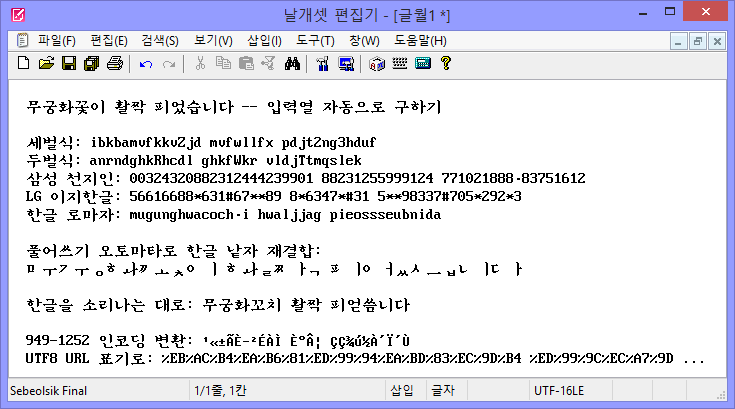
- 편집기에서 자체 입력기가 아닌 운영체제의 입력기를 사용하려면 좌측 하단의 글자판 이름을 마우스로 우클릭하고 메뉴에서 "[운영체제 입력기]"를 선택하면 됩니다.
- 편집기는 한글 낱자를 기본적으로 초성과 종성 구분이 가능한 자모 영역(U+11??)으로 표현합니다. 이것을 여타 프로그램이 사용하는 호환용 한글 자모(U+31??)으로
변환하려면 "한글 낱자 종류 바꾸기" 텍스트 필터를 사용하시기 바랍니다.